Preparar contenido
Necesitas fotos propias, descripciones, precios, horarios, dirección y URLs reales. Son cuatro páginas consecutivas en el visor, no una imposición de impresión para un tríptico.
Descargar la brochure editable
Open Project reemplaza el trabajo actual: guarda primero. Textos y formas ya están colocados; datos de tienda y precios son marcadores que debes sustituir.
1. Portada y primer producto
- Create from Scratch → A4 Portrait: 794 × 1123, Pages 1, blanco, Create Flipbook.
- Add Content → Text: nombre de tienda, Font size inicial 32, Center, Transparent background y Draw text area. Añade eslogan y fecha como textos separados y la portada con Image.
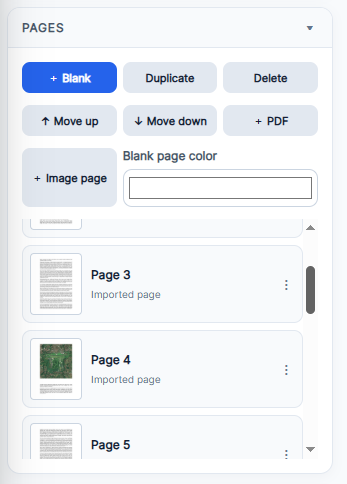
- Selecciona portada en Pages y pulsa + Blank: la página 2 se inserta justo después.
- Dibuja Text separados para categoría, nombre, precio y descripción. Image para la foto y Button «Ver detalles» con la URL real.
2. Reutilizar la distribución
- Selecciona página 2 y Duplicate: la página 3 conserva elementos y enlaces.
- Doble clic en cada Text, sustituye los datos y Apply changes.
- Selecciona la imagen y Edit selected element para sustituir el archivo conservando la zona.
- Doble clic en Button y cambia también URL: cambiar la foto no cambia el destino copiado.
- Edit area redibuja la zona; Forward/Backward corrige superposiciones.

3. Contactos y publicación
- Después de página 3 pulsa + Blank. Añade dirección y horarios con Text y un Button a contactos o al enlace público del mapa.
- Move up/down corrige el orden. Opcional: enlace de portada con + Link area → Internal page → Target page 2 y Draw area on page. Revisa los números tras reorganizar.
- Compara Slider y Classic Page Flip; no redistribuyen el texto. Prueba ambos botones en Full preview.
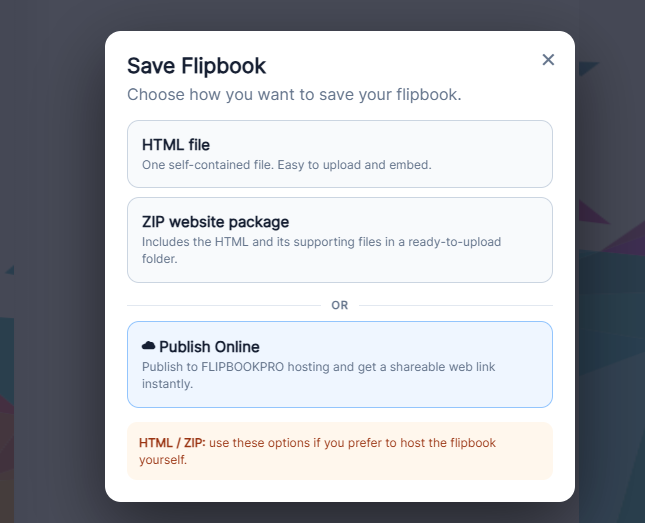
- Save Project y Save Flipbook para exportar/publicar. En la URL final comprueba cuatro páginas, precios correctos y ausencia de marcadores. Revisa las restricciones PRO de las interacciones.