📄
Du PDF au flipbook
Importez un PDF pour créer une publication numérique avec navigation, zoom et plusieurs modes d’aperçu.
Créez des catalogues numériques, brochures, magazines et présentations dans votre navigateur. Importez un PDF ou partez de pages vierges, puis ajoutez liens, images, vidéos, textes, boutons et votre identité visuelle.
FLIPBOOKPRO Studio réunit conversion PDF, conception des pages, interactivité et export dans un même espace de travail, directement dans le navigateur.
Importez un PDF pour créer une publication numérique avec navigation, zoom et plusieurs modes d’aperçu.
Partez de pages vierges et composez votre publication avec textes, images, formes, boutons, fonds et vidéos.
Ajoutez des liens web, des renvois entre pages, des images cliquables, des boutons et des vidéos en ligne intégrées.
Comparez le feuilletage classique, Slider, Slide et Coverflow dans Studio. L’export HTML/ZIP et la publication en ligne utilisent actuellement le lecteur à feuilletage classique.
Téléchargez un flipbook HTML autonome ou un paquet ZIP prêt à déposer sur votre site ou hébergement.
Avec PRO, utilisez votre logo et votre fond et retirez la marque FLIPBOOKPRO des publications exportées.
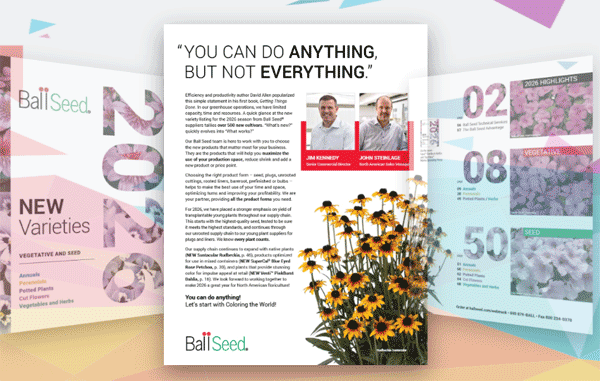
Feuilletez le catalogue Ball Seed “New Varieties 2026” et essayez la navigation et le zoom. Voir l’exemple
Organisez votre document, proposez des liens utiles et vérifiez le résultat final sur votre site.
Choisissez la qualité avant l’importation, dessinez les zones cliquables et testez leurs destinations dans Full preview.
Six pages: couverture, sommaire, trois produits et contacts. La copie conserve le dessin et les liens à corriger.
Couverture, deux pages produits et contacts: une procédure avec duplication et remplacement des éléments.
Publiez index.html et ses dossiers avant de générer un iframe.
Le fichier de travail est distinct du viewer que vos clients ouvrent.
Une action précise selon le symptôme rencontré.
Une page carrée avec titre, photo, prix, dates de validité et bouton vers le produit.
Les commandes de création, remplacement, positionnement et test des éléments du Studio.
Choisissez la qualité des images, gérez les pages et mettez à jour votre publication en ligne.
Appliquez chaque option à la bonne couche: image PDF, page ou fond du viewer.
Différences entre remplacer, ajouter, dupliquer et déplacer des pages.
Publiez le projet ouvert puis actualisez la bonne fiche en conservant le lien distribué.
FLIPBOOKPRO Studio permet d’analyser le PDF et de générer les pages sur votre appareil. Le serveur fournit l’application, tandis que le navigateur traite le document. Publish Online est une opération distincte qui transfère la publication vers l’hébergement.
Non. Studio peut traiter les PDF directement dans votre navigateur, sans les envoyer au serveur FLIPBOOKPRO.
Oui. Choisissez Create from Scratch pour créer des pages avec textes, images, formes, boutons, vidéos et autres contenus interactifs.
Des catalogues numériques, brochures d’entreprise, magazines, portfolios, menus, présentations, newsletters et autres publications interactives.
Oui. Exportez la publication au format HTML ou comme paquet de site ZIP, puis déposez-la sur votre hébergement.
Importez un PDF ou partez de pages vierges. Ajoutez du contenu interactif et exportez votre publication directement depuis le navigateur.
Ouvrir FLIPBOOKPRO Studio →FREE exporte jusqu’à 20 pages avec la marque et le filigrane FLIPBOOKPRO et permet une publication en ligne de 20 Mo maximum. PRO supprime la limite de pages du plan et débloque l’identité visuelle personnalisée et les interactions des zones de lien. CLOUD permet cinq publications en ligne. Consultez le comparatif des fonctions.
Catalogues, menus, formats, images, accessibilité et mises à jour : des exemples et méthodes pour préparer et diffuser vos contenus, en complément des guides Studio.
Voir tous les articles