1. Calidad e importación
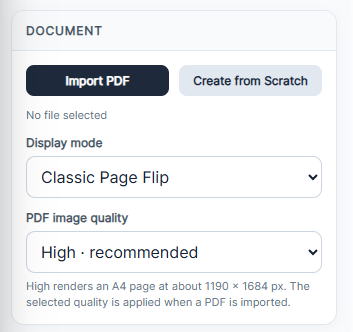
- En Studio abre Document → PDF image quality, elige High para empezar y pulsa Load PDF. Selecciona el documento y espera a que termine.
- Abre Pages y compara portada, una página con letra pequeña y última página con el original.
- Standard utiliza escala 1,5/JPEG 0,92; High 2/0,94; Ultra 2,5/0,96. Una A4 típica en High tiene unos 1190 × 1684 px.
- Cambiar la calidad después no recalcula las páginas. Guarda antes de reimportar: Load PDF sustituye documento y elementos. Pages → + PDF añade al final.
2. Dibujar un enlace
- Selecciona la página. Interactive content → + Link area → External website, introduce la URL completa del producto.
- Pulsa Draw area on page y arrastra un rectángulo sobre el nombre o botón ya visible; suelta para crearlo.
- Para el índice usa Internal page y el número en Target page antes de dibujar. Comprueba el número tras reorganizar páginas.
- Edit target cambia el destino; Edit area permite redibujar la zona.

3. Probar y guardar
- Prueba en Full preview: en el editor el clic selecciona el elemento. Si aparece un aviso PRO en enlaces/imágenes, comprueba Account.
- Save Project descarga el .pdfinflip editable. Save Flipbook ofrece HTML file, ZIP website package y Publish Online. Prueba también el resultado final.
El PDF importado se convierte en imágenes de página. Text añade un elemento encima; no reescribe un precio impreso dentro de esa imagen. Cambia ese dato en el documento fuente.