In diesem Artikel
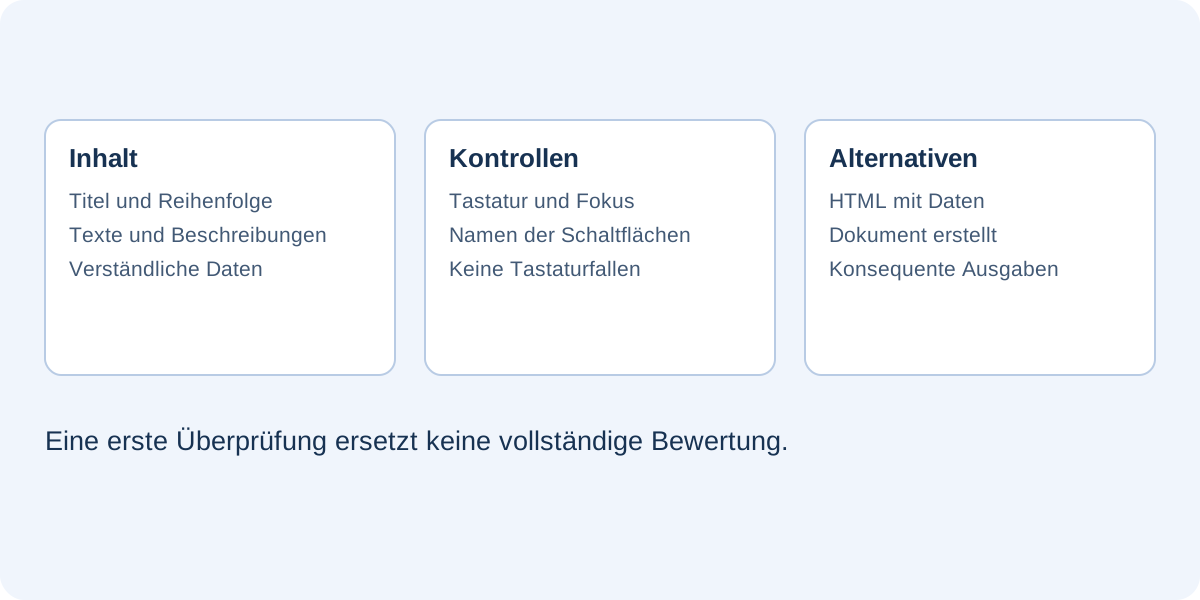
Eine Veröffentlichung ist nützlich, wenn Menschen ihre Informationen finden und verstehen können, einschließlich derjenigen, die keine Maus benutzen, einige Farben weniger leicht unterscheiden oder sich auf einen Bildschirmleser verlassen. Eine attraktive Abdeckung und Arbeitszoom sind nicht genug, um die Zugänglichkeit zu etablieren. Überprüfen Sie den Inhalt, die Dokumentenstruktur, die Dokument-Viewer-Steuerelemente und die umgebende Website zusammen.
Dieser Artikel bietet eine erste Überprüfung für Kataloge und Broschüren. Es handelt sich weder um eine Konformitätsbescheinigung noch um einen Ersatz für die fachliche Bewertung. Sein Zweck ist es, zu verhindern, dass Umwandlung in ein Flipbook für eine automatische Lösung für Probleme, die mehrere verschiedene Arten von Arbeit verwechselt werden.
Trennen Sie das Dokument von seiner Schnittstelle
Ein PDF kann strukturierten Text, Überschriften und Bildbeschreibungen enthalten oder nur gescannte Bilder. Ein HTML-Dokumentbetrachter kann erkennbare Steuerelemente bereitstellen, während er das Dokument selbst als großes Bild anzeigt. Zugängliche Bedienelemente bedeuten nicht unbedingt, dass ein Bildschirmleser die Informationen auf diesen Seiten interpretieren kann.
Identifizieren Sie die wesentlichen Informationen vor der Wahl eines Vertriebsformats: Dienstleistungen, Preise, Spezifikationen, Kontakte und relevante Bedingungen. Wenn der Hauptweg es nicht in einer nutzbaren Weise aussetzen, bieten eine gleichwertige Alternative. "Kontaktieren Sie uns für Details" ersetzt nicht automatisch eine vollständige Preisliste, die anderen Lesern zur Verfügung steht.
Aufbau des Quellinhalts
Wo Ihre Autorensoftware es unterstützt, verwenden Sie echte Überschrift Stile und eine logische Lesereihenfolge. Eine Linie groß und kühn zu machen, macht sie nicht notwendigerweise zu einer Rubrik, die für unterstützende Technologie erkennbar ist. Fügen Sie geeignete Beschreibungen für informative Bilder und unterscheiden sie von dekorativen Elementen, die nicht notwendige Informationen kommunizieren.
Tische verdienen besondere Aufmerksamkeit. Ein Vergleich von drei Produkten benötigt Kopfzeilen, die jedes Produkt und jedes Merkmal identifizieren. Eine als Bild exportierte Tabelle kann scharf aussehen, bleibt aber ohne Sicht schwer zu interpretieren. Bewahren Sie eine Textversion wichtiger Daten auf und überprüfen Sie, ob der Export die Funktionen Ihres Workflows bewahrt.
Navigation der Testtastatur
Öffnen Sie die veröffentlichte Seite und bewegen Sie sich über Links und Steuerelemente mit Tab. Fokus sollte sichtbar und seine Reihenfolge verständlich sein. Überprüfen Sie, ob Sie den Dokumentbetrachter eingeben und verlassen können, erreichen Sie seine Hauptsteuerungen und fahren Sie auf die umgebende Seite weiter, ohne gefangen zu werden.
Versuchen Sie eine echte Aufgabe, wie die Rückkehr zu den Inhalten oder das Öffnen der Kontaktdaten des Unternehmens. Eine icon-only-Steuerung benötigt einen aussagekräftigen, zugänglichen Namen. Geben Sie für einen eingebetteten Dokument-Viewer einen beschreibenden iframe-Titel und einen direkten Publikationslink an, damit der Leser gegebenenfalls eine andere Route wählen kann.
Fokussierte Steuerungen sichtbar halten
Banner, schwimmende Werbung und mobile Panels können Steuerungen abdecken. Überprüfen Sie die Unterseite des Bildschirms und Situationen, in denen Menüs erweitert werden. Ein Knopf kann technisch fokussiert empfangen, während er hinter einem anderen Element versteckt bleibt. Überprüfen Sie die komplette Seite, nicht nur eine isolierte Katalogvorschau.
Text und visuelle Informationen verständlich machen
Überprüfen Sie Textkontrast, Größe bei den beabsichtigten Betrachtungsmaßen und Verhalten, wenn vergrößert. Kommunizieren Sie keine Informationen durch Farbe allein. Ersetzen Sie "verfügbare Produkte sind grün" mit einem expliziten Verfügbarkeitsetikett, vielleicht von Farbe begleitet. Bewahren Sie Beschreibungen und Etiketten in der Nähe der Elemente, die sie erklären.
Eine alternative Beschreibung sollte mitteilen, was ein Produktfoto zur Entscheidung des Lesers beiträgt. Ein Dateiname ist kein nützlicher beschreibender Text. Sie müssen jedoch nicht jedes dekorative Detail erzählen. Die entsprechende Formulierung hängt vom Zweck des Bildes und der umliegenden Erklärung ab. Vermeiden Sie unnötige Wiederholung, wenn die gleichen Informationen bereits als nahegelegener Text geliefert werden.
Video, Bewegung und Links überprüfen
Wenn Video wesentliche Informationen enthält, überprüfen Sie die Bildunterschriften und eine geeignete textuelle Alternative für das entsprechende Material. Ein eingebetteter Player hängt immer noch von den Fähigkeiten des Anbieters und den Einstellungen des Videos ab. Machen Sie nicht die automatische Wiedergabe der einzige Weg, um eine Service-Beschreibung zu erhalten.
Link-Etiketten sollten ihren Bestimmungsort oder ihre Aktion identifizieren. "Desk Lampe technische Spezifikationen" ist nützlicher als mehrere identische "Hier" Links. Änderungen des Kontexts ggf. vorhersehbar machen. Überprüfen Sie, ob interaktive Bereiche andere Elemente nicht überlappen und auf der mobilen Version nutzbar bleiben, anstatt anzunehmen, dass Desktop-Platzierung beweist, dass sie überall zugänglich sind.
Alternative Formate koordinieren
Eine Unternehmensbroschüre kann von einer HTML-Seite mit Dienstleistungen und Kontakten sowie einem sorgfältig vorbereiteten herunterladbaren Dokument begleitet werden. Ein Katalog kann die Produktseiten des Stores als detaillierte Informationsquelle verwenden, während das Flipbook einen visuellen Weg durch die Auswahl bietet. Aktualisieren Sie Alternativen neben der Veröffentlichung, so dass verschiedene Leser keine widersprüchlichen Ausgaben erhalten.
Wenn Sie FLIPBOOKPRO mit rasterisierten PDF-Seiten verwenden, behandeln Sie die Seitenbilder des Dokumentbetrachters nicht als äquivalent zum strukturierten Text des Originaldokuments. Halten Sie die Quelle PDF und bewerten Sie ihre Zugänglichkeit separat. Legen Sie klar markierte Alternativen auf die umgebende Website, anstatt davon auszugehen, Leser werden sie im Dokument-Viewer-Menü zu entdecken.
Feststellungen und Grenzen aufzeichnen
Eine erste Überprüfung kann Tastaturzugriff, Fokus, Überschriften, Kontrast, Textalternativen und gleichwertige Informationen umfassen. Nehmen Sie für jede Ausgabe ihren Standort und die Aufgabe auf, die sie behindert. "Die nächste Seite hat keinen verständlichen Namen" ist umsetzbarer als "Zugänglichkeit muss verbessert werden."
Automatische Werkzeuge können manche Probleme erkennen, belegen aber allein nicht, dass ein Katalog verständlich und benutzbar ist. Die W3C Easy Checks erklären den vorläufigen Charakter solcher Prüfungen. Lassen Sie spezifische Anforderungen angemessen bewerten. Entscheidend ist, dass Menschen ihre Aufgaben erledigen können, nicht ein beruhigendes Etikett für ein Dateiformat. Einfache Prüfungen
Weiterführende Dokumentation
Einen Fehler oder eine unklare Stelle gefunden? Kontaktieren Sie FLIPBOOKPRO, und nennen Sie die Artikeladresse und die betreffende Stelle.