In questo articolo
Una pubblicazione è utile quando il lettore riesce a trovare e comprendere le informazioni, anche se non usa il mouse, non distingue bene alcuni colori o si serve di un lettore di schermo. Una bella copertina e uno zoom funzionante non bastano a dimostrarlo. L’accessibilità riguarda il contenuto, la struttura del documento, i controlli del viewer e la pagina che lo ospita.
Questa guida propone una prima revisione per cataloghi e brochure. Non costituisce una certificazione di conformità e non sostituisce una valutazione specialistica. Serve a evitare che la conversione in uno sfogliabile venga scambiata per una soluzione automatica a problemi che richiedono interventi diversi.
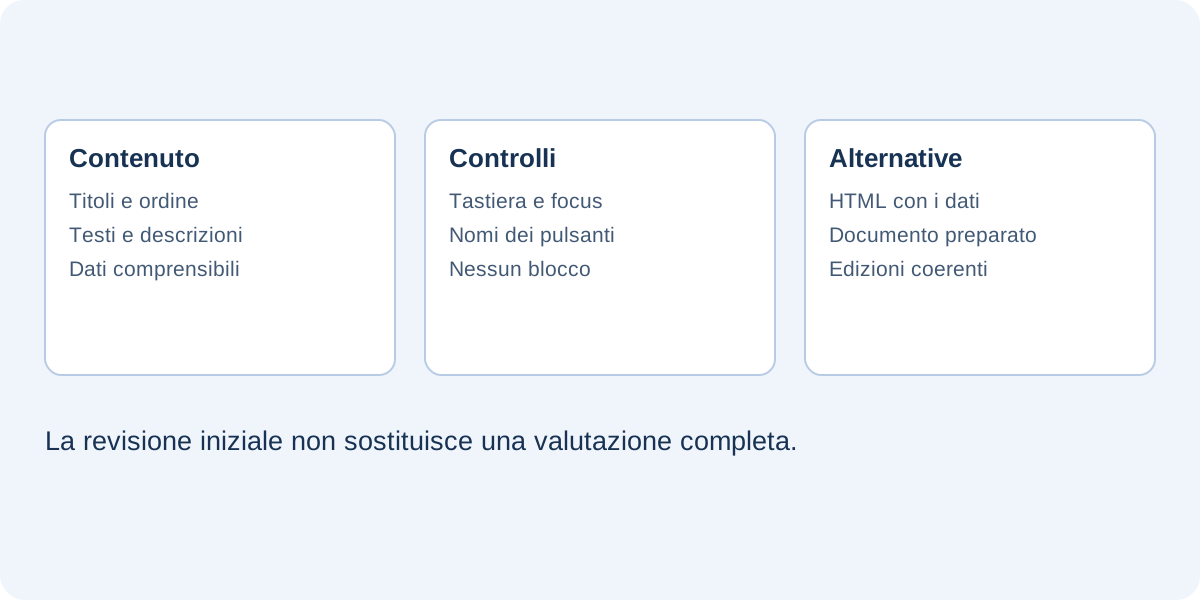
Distingui il documento dall’interfaccia
Un PDF può contenere testo strutturato, titoli e descrizioni delle immagini, oppure soltanto pagine scansionate. Un viewer HTML può offrire pulsanti riconoscibili ma mostrare il documento come una grande immagine. In questo secondo caso, la disponibilità dei comandi non implica che un lettore di schermo possa comprendere il contenuto delle pagine.
Prima di scegliere il formato di distribuzione, identifica quali informazioni devono essere disponibili a tutti: descrizioni dei servizi, prezzi, specifiche, contatti e condizioni pertinenti. Se il percorso principale non le espone in modo utilizzabile, prepara un’alternativa equivalente. Una frase come «contattaci per saperne di più» non sostituisce automaticamente un intero listino consultabile dagli altri lettori.
Struttura il contenuto nel file sorgente
Quando il programma di impaginazione lo consente, usa veri stili per i titoli e un ordine di lettura ragionato. Il solo fatto che una riga sia grande e in grassetto non la rende necessariamente un titolo riconoscibile dalle tecnologie assistive. Prepara descrizioni alternative per le immagini informative e valuta quali elementi sono invece decorativi.
Le tabelle richiedono particolare attenzione. Se una scheda confronta tre prodotti, le intestazioni devono chiarire a quale caratteristica e a quale prodotto si riferisce ogni valore. Una tabella esportata come immagine può essere nitida sul monitor e difficile da interpretare senza vista. Mantieni quindi una versione testuale dei dati importanti e controlla che l’esportazione conservi ciò che il tuo flusso di lavoro promette.
Prova la navigazione da tastiera
Apri la pagina pubblicata e usa il tasto Tab per spostarti fra collegamenti e controlli. La posizione del focus dovrebbe essere visibile e l’ordine comprensibile. Verifica se riesci a entrare e uscire dall’area del viewer, raggiungere i pulsanti principali e proseguire verso il resto della pagina senza restare bloccato.
Prova un compito reale, come tornare all’indice o aprire il contatto aziendale. Se il comando è soltanto un’icona, controlla che abbia un nome significativo per chi non la vede. Per una pagina che incorpora il viewer tramite iframe, usa un titolo descrittivo dell’iframe e un collegamento diretto alla pubblicazione, così il lettore può scegliere un percorso diverso.
Non coprire il focus con elementi fissi
Banner, barre pubblicitarie e pannelli mobili possono sovrapporsi ai comandi. Controlla soprattutto la parte bassa dello schermo e gli stati in cui un menu è aperto. Un pulsante tecnicamente raggiungibile ma nascosto dietro un altro elemento rimane difficile da usare. La verifica deve comprendere la pagina completa, non solo un’anteprima isolata del catalogo.
Rendi leggibili testo e informazioni visive
Controlla il contrasto fra testo e sfondo, la dimensione alla visualizzazione prevista e la leggibilità con ingrandimento. Evita informazioni affidate esclusivamente a un colore: «i prodotti disponibili sono quelli verdi» può diventare «Disponibile» scritto nella scheda, eventualmente accompagnato dal colore. Usa etichette vicine agli elementi a cui si riferiscono.
Per le foto di prodotto, una descrizione dovrebbe comunicare ciò che l’immagine aggiunge alla scelta. Un nome di file non è una descrizione utile. Non occorre però trascrivere ogni dettaglio decorativo: il testo alternativo dipende dallo scopo dell’immagine nel contesto. Se una specifica è già spiegata nel paragrafo, valuta come evitare ripetizioni inutili nella lettura assistita.
Controlla video, animazioni e collegamenti
Se un video contiene informazioni essenziali, verifica la disponibilità di sottotitoli e di una spiegazione testuale equivalente per le parti rilevanti. Un video incorporato rimane dipendente dalle caratteristiche del fornitore e dalle impostazioni del contenuto. Non usare la riproduzione automatica come unica porta d’ingresso alla spiegazione di un servizio.
I collegamenti devono indicare la destinazione o l’azione. «Scheda tecnica della lampada da tavolo» aiuta più di diversi «Qui» indistinguibili. Se un collegamento apre un nuovo contesto, valuta come renderlo prevedibile. Controlla inoltre che il bersaglio interattivo non si sovrapponga a un altro elemento e che rimanga utilizzabile nella versione mobile.
Prepara un’alternativa coordinata
Per una brochure aziendale puoi affiancare una pagina HTML con servizi e contatti e un documento scaricabile preparato correttamente. Per un catalogo puoi mantenere le schede dei prodotti nel negozio e usare lo sfogliabile come percorso visivo. L’alternativa deve essere aggiornata insieme alla pubblicazione, altrimenti persone diverse riceveranno informazioni diverse.
Se usi FLIPBOOKPRO con PDF rasterizzati, non considerare le pagine del viewer equivalenti al testo strutturato del PDF originale. Conserva il documento sorgente e verifica separatamente la sua accessibilità. Nella pagina del sito inserisci collegamenti espliciti alle alternative disponibili, invece di presumere che il lettore sappia trovarle nel menu del viewer.
Registra i risultati e i limiti della verifica
Una prima revisione può annotare tastiera, focus, titoli, contrasto, alternative testuali e contenuti equivalenti. Scrivi per ogni problema il punto preciso e l’attività ostacolata. «Il tasto per la pagina successiva non ha un nome comprensibile» è più utile di «accessibilità da migliorare».
Gli strumenti automatici possono rilevare alcuni difetti, ma non dimostrano da soli che un catalogo sia comprensibile e utilizzabile. Le indicazioni W3C sugli Easy Checks chiariscono proprio il carattere iniziale di questi controlli. Per requisiti specifici, rivolgiti a una valutazione adeguata al contesto: l’obiettivo concreto è permettere alle persone di completare il proprio compito, non assegnare un’etichetta rassicurante al formato scelto.
Documentazione per approfondire
Hai trovato un errore o un passaggio da chiarire? Segnalalo a FLIPBOOKPRO, indicando articolo e punto interessato.