En este artículo
Una publicación es útil cuando la gente puede encontrar y entender su información, incluyendo aquellos que no usan un ratón, distinguir algunos colores con menos facilidad o confiar en un lector de pantalla. Una cubierta atractiva y un zoom de trabajo no son suficientes para establecer la accesibilidad. Revise el contenido, la estructura de los documentos, los controles del visor de documentos y el sitio web circundante juntos.
Este artículo proporciona una revisión inicial para catálogos y folletos. No se trata de un certificado de conformidad ni de una sustitución para la evaluación especializada. Su propósito es evitar que la conversión en un flipbook se confunda con una solución automática a problemas que requieren varios tipos diferentes de trabajo.
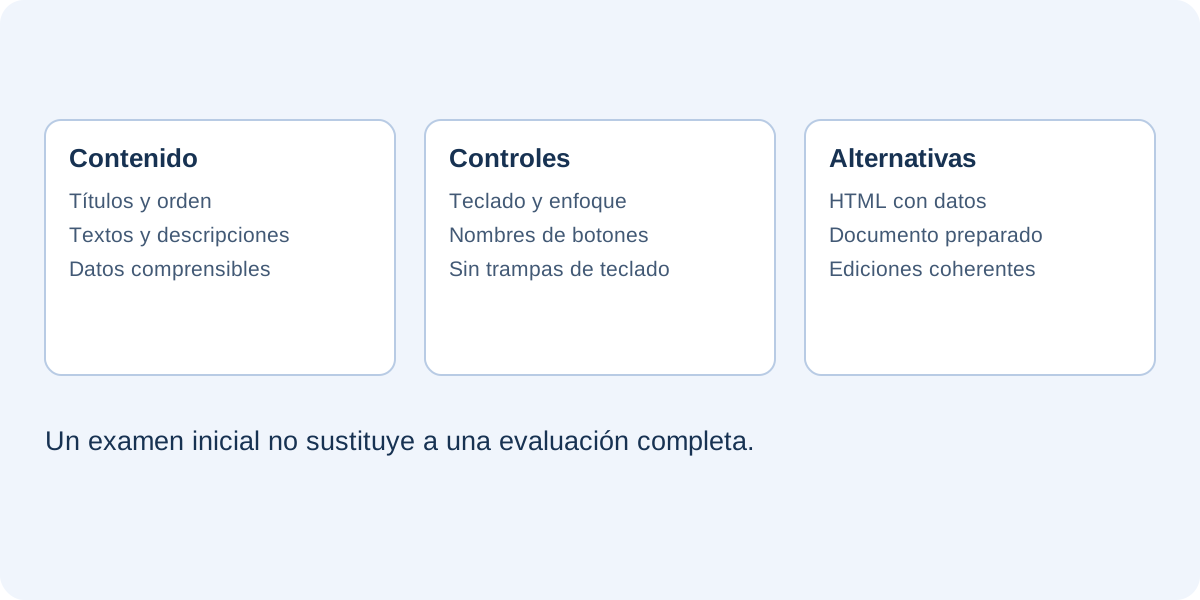
Separar el documento de su interfaz
Un PDF puede contener texto estructurado, encabezados y descripciones de imágenes, o solo imágenes escaneadas. Un visor de documentos HTML puede proporcionar controles reconocibles mientras muestra el propio documento como una imagen grande. Los controles accesibles no significan necesariamente que un lector de pantalla pueda interpretar la información en esas páginas.
Identificar la información esencial antes de elegir un formato de distribución: servicios, precios, especificaciones, contactos y condiciones relevantes. Si la ruta principal no la expone de manera utilizable, proporcione una alternativa equivalente. "Contáctenos para más detalles" no reemplaza automáticamente una lista de precios completa disponible para otros lectores.
Estructurar el contenido de origen
Donde su software de autor lo apoya, utilice estilos de encabezado genuinos y una orden de lectura lógica. Hacer una línea grande y audaz no necesariamente hace que sea un título reconocible a la tecnología de asistencia. Agregue descripciones adecuadas para imágenes informativas y distinguirlas de elementos decorativos que no comunican la información necesaria.
Las mesas merecen especial atención. Una comparación de tres productos necesita encabezados que identifiquen cada producto y sus características. Una tabla exportada como imagen puede parecer nítida, pero sigue siendo difícil de interpretar sin ser vista. Mantenga una versión de texto de datos importantes y verifique que la exportación conserva las características que su flujo de trabajo está destinado a soportar.
Navegación del teclado de prueba
Abra la página publicada y muévase a través de enlaces y controles usando Tab. El enfoque debe ser visible y su secuencia comprensible. Compruebe que puede entrar y salir del visor de documentos, llegar a sus controles principales y continuar a la página circundante sin quedar atrapado.
Pruebe una tarea real, como regresar al contenido o abrir los datos de contacto de la empresa. Un control exclusivo de iconos necesita un nombre accesible significativo. Para un visor de documentos integrado, proporcione un título de iframe descriptivo y un enlace de publicación directa para que los lectores puedan elegir una ruta diferente cuando sea apropiado.
Mantener visibles los controles enfocados
Banners, publicidad flotante y paneles móviles pueden cubrir los controles. Compruebe la parte inferior de la pantalla y las situaciones en las que se expanden los menús. Un botón puede recibir técnicamente enfoque mientras permanece oculto detrás de otro elemento. Revise la página completa, no sólo una vista previa del catálogo aislado.
Hacer comprensible el texto y la información visual
Compruebe el contraste de texto, el tamaño a las dimensiones de visualización previstas y el comportamiento cuando se magnifica. No comunique información solo a través del color. Sustitúyase "los productos disponibles son verdes" por una etiqueta de disponibilidad explícita, tal vez acompañada de color. Mantenga las descripciones y etiquetas cerca de los elementos que explican.
Una descripción alternativa debe comunicar lo que una fotografía de producto contribuye a la decisión del lector. Un nombre de archivo no es un texto descriptivo útil. Sin embargo, no es necesario narrar todos los detalles decorativos. La redacción adecuada depende del propósito de la imagen y de la explicación que la rodea. Evite la repetición innecesaria donde la misma información ya se suministra como texto cercano.
Revisión de vídeo, movimiento y enlaces
Cuando el vídeo contenga información esencial, compruebe los subtítulos y una alternativa textual apropiada para el material pertinente. Un reproductor integrado todavía depende de las capacidades del proveedor y de la configuración del vídeo. No haga que la reproducción automática sea la única manera de obtener una descripción del servicio.
Las etiquetas de enlace deben identificar su destino o acción. "Especificaciones técnicas de la lámpara desk" es más útil que varios enlaces idénticos "Aquí". Hacer que los cambios de contexto sean previsibles cuando proceda. Compruebe que las áreas interactivas no se superponen a otros elementos y siguen siendo utilizables en la versión móvil, en lugar de suponer que la colocación de escritorio demuestra que son accesibles en todas partes.
Formatos alternativos de coordenadas
Un folleto de la empresa puede ir acompañado de una página HTML que contiene servicios y contactos, además de un documento descargable cuidadosamente preparado. Un catálogo puede utilizar las páginas de productos de la tienda como su fuente de información detallada, mientras que el FLIPBOOKPROporciona una ruta visual a través de la selección. Actualizar alternativas junto a la publicación para que los diferentes lectores no reciban ediciones contradictorias.
Cuando use FLIPBOOKPRO con páginas PDF rasterizadas, no trate las imágenes de página del visor de documentos como equivalentes al texto estructurado del documento original. Mantenga el PDF de origen y evalúe su accesibilidad por separado. Ponga alternativas claramente etiquetadas en el sitio web circundante en lugar de suponer que los lectores las descubrirán en el menú del visor de documentos.
Registro de los resultados y límites
Una revisión inicial puede abarcar acceso al teclado, enfoque, encabezados, contraste, alternativas de texto e información equivalente. Para cada número, registre su ubicación y la tarea que obstruye. "El control de la página siguiente no tiene nombre comprensible" es más factible que "la accesibilidad necesita mejorar".
Las herramientas automáticas pueden detectar algunos problemas, pero por sí solas no demuestran que un catálogo sea comprensible y utilizable. El recurso W3C Easy Checks explica el carácter inicial de estas comprobaciones. Solicite una evaluación adecuada a los requisitos concretos. El objetivo es que las personas completen sus tareas, no añadir una etiqueta tranquilizadora a un formato. Controles fáciles
Documentación adicional
¿Has encontrado un error o un pasaje poco claro? Contacta con FLIPBOOKPRO, indicando la dirección del artículo y el pasaje correspondiente.